Jw_cad はじめてのひとに

Jw_cad は誰でも使える無料のCADソフト、JWWでCAD作図する前に覚えておきたい多種多様な機能操作、ウインドウ上のツールバーの表示/非表示から、Jw_cad の充実した機能をマスターするなら必衰のマウスカーソル設定とマウス操作、Jw_cad はじめてのひとのCAD作図入門手助けとしてお手伝いします。
CAD作図ソフトといえば、十数万円から数十万と価格も幅広いですが、2次元汎用CAD Jw_cad は、はじめて、CAD作図に挑戦するひとでも手軽に入手、利用できる無料のCADソフトです。
CAD作図といえば建設業界の専門分野にしか利用されないと思われがちですが、Jw_cad 操作に慣れるにつれ、CADソフト特有の機能に気がつき、日曜大工から看板、名刺・印刷、チラシ広告、衣服、アニメーションのデザインでも幅広く応用可能になります。
Jw_cad は2次元汎用CADとして 多種多様の豊富な機能で、はじめてのひとでも、CAD作図が学べる操作性に特徴があり、Jw_cad の機能、特長を十分に発揮できるようになれば、高価なCADソフトの作図作業にも苦労することはありません。

Jw_cad (JWW) の入手
Jw_cad (JWW) は、Jw_cad の Webサイトからダウンロードでき、最新情報も入手できます。
Jw_cad の機能を発揮できるようになれば、互換性のある多用なオプションコンテンツが、Vector、窓の杜から入手できます。
Jw_cad (JWW) インストール
ダウンロードした最新版の Jw_cad は、実行形式の圧縮ファイル、ダブルクリックするだけでインストール可能です。
インストールフォルダは、初期設定で c:\jww Jw_cad が、はじめてのひとは、インストールフォルダを変えずに、そのままインストール。
Jw_cad ツールバー移動
インストール直後の Jw_cad 起動画面は、ツールバーが左右両方にならんでいますが、ツールバーは利用者好みによって配置できます。
自分の使いやすい位置に左ドラッグ(マウスの左ボタンを押し続ける操作)で移動。
今は古きMS-DOS時代の名残りで、作図ツールバーを左に配置する Jw_cad 利用者が多いですが、CAD作図のやり易い位置にツールバーを配置し、あまり使用しないツールバーはOFFしましょう。
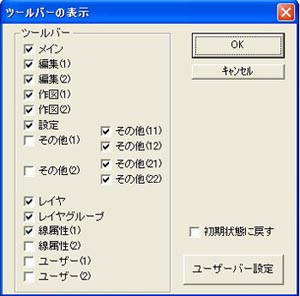
ツールバー表示のON、OFFは「メニューバー」⇒ 「表示(V)」⇒ 「ツールバー(T)」を選択することによって表示切り替えできます。
ツールバー移動
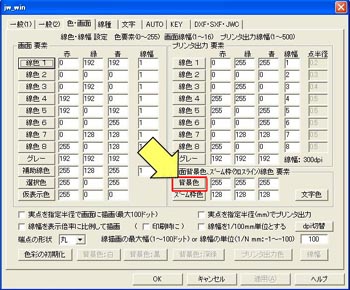
Jw_cad (JWW)インストール時の作図ウインドウの背景色は白ですが、自分好みの背景に設定できます。
青の背景?、赤の背景?、イエ、イエ、長時間の作図作業では目が疲れてドライアイになんてことも・、目の疲労を最小限に抑えるなら作図ウインドウは、やはり、グレーか黒がおすすめ、白の背景もアリかな?
作図ウインドウの背景色の設定は、「メニューバー」⇒「設定(S)」⇒「基本設定(S)」を選択、メニューが表示されますので、「色・画面」⇒「背景色」をクリック、色の設定メニューで背景色を選択、R(255)G(255)B(255)入力も可能。
背景色 選択
Jw_cad のマウスカーソルをクロスラインカーソルにする
クロスラインカーソルを設定するのも、やはり好み?
クロスラインカーソルを使用する利点は、カーソルの移動に目がおいつきやすい、図形の範囲指定がみやすい、図形の複写、移動時の配置がやりやすいということで・・。
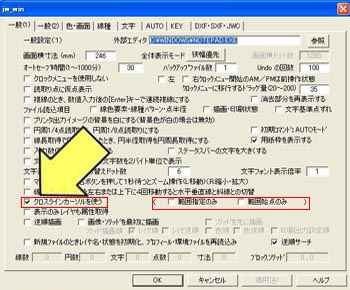
クロスラインカーソルの設定は、「メニューバー」⇒「設定(S)」⇒「基本設定(S)」⇒「一般(1)」でクロスラインカーソルを使うにチェックを。
同じラインに「範囲指定のみ」、「範囲始点のみ」があります。
「範囲指定のみ」にチェックをいれると、範囲コマンドを選択した時だけクロスラインカーソルになり、同じく「範囲始点のみ」にチェックをいれると、範囲を選択した始点のみクロスラインカーソルに。
クロスラインカーソルが使いやすいかは、やはり好みですか?・・
クロスラインカーソル 選択
Jw_cad のマウスカーソルの軸角を変える
作図ウインドウで、軸角を30°に設定にすると傾き30°の線分が引かれ、その線分に対し垂直な線分を引くことができます。
軸角を無指定にすると、作図ウィンドウは傾斜のない水平、垂直な線分になります。
方位角の傾きに合わせ、軸角設定を15°、30°、45°、60°、75°、90°~ -30°、ー45、ー60、など任意の角度で座標等の作図ができます。(この時クロスラインカーソルに設定しておくとカーソルラインと線分が離れて動きがわかりやすい。)
軸角設定の利点は、方位の傾きと同様な水平線と、その水平線に垂直な線分が引けること。
平面図などの作図で方位(X,Y軸)は用紙に対して水平垂直が主ですが、作図関係上、方位(X,Y軸)を回転させる場合があります。
作図された座標の取得は、「測定」の「角度取得」で方位の傾きを取得し、軸角の設定を方位の傾きにすれば正確な座標取得ができます。
参考例:方位(X,Y軸)に対し軸角が0の時
(※ ┼はクロスカーソルライン)
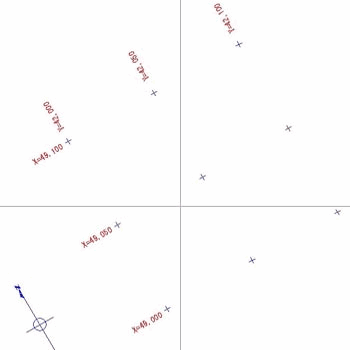
参考例:方位(X,Y軸)に対し軸角が水平・垂直の時
(※ ┼はクロスカーソルライン)
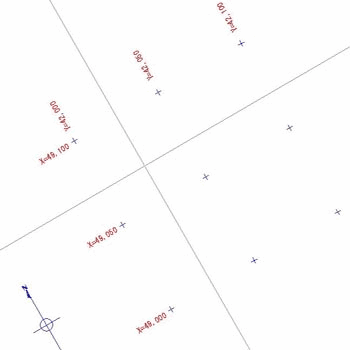
複写、移動コマンドのX方向、Y方向、XY方向は、方位の水平・垂直で複写、移動できます。
Jw_cad のマウス操作は、他CADにないマウス操作方法があります。
メニューバー
すべてのコマンドが、このメニューに配置され各コマンドが選択できます。
メニューバー ⇒ 「表示(V)」 ⇒ 「ツールバー(T)」を選択すると、いろいろなツールバーがあり、このツールバーに、作図、編集の各コマンドがあります。
メニューバー

ツールバー
ツールバーの表示は、「メニューバー(V)」⇒ 「ツールバー(T)」で「ツールバーの表示」を選択することによって設定できます。
Jw_cad で使用するツールバーは、主に作図、編集、コマンドバーとステータスバー(メッセ-ジ欄、設定表示欄)。
ツールバー 「メイン」
Jw_cad で読込みできるファイルは、jwc、jww、dxf、sfx、p21ファイル、読込み、保存、または、クリップボードにコピーして、別起動画面の Jw_cad に貼付けも可能です。
ツールバー 「メイン」

作図例:⇒ 読込・書出し・印刷設定の作図
ツールバー 「作図(1)」
直線、円、円弧、四角形などの主な基本作図コマンドが配置されています。
作図バーは利用しやすいよう、自分の分かり易い位置に配置したほうが良いでしょう。
ツールバー 「作図(1)」

作図例:⇒ 線・連線・矩形・接線の作図 ⇒ 円・円弧・曲線・接円の作図
ツールバー 「作図(2)」
仮点、実点、接線、接円、ハッチ、多角形、曲線コマンドが配置されています。
ツールバー「作図(2)」

作図例:⇒ 仮点、実点、ハッチの作図 ⇒ 多角形・文字・寸法線の作図
ツールバー 「編集(1)」
図形の範囲取得、複線、消去、複写、移動、コナー処理、コナー面取り、伸縮、戻るコマンドが配置されています。
コナー、面取り、不ぞろいの線を一括処理できる伸縮の編集コマンドはとても便利。
ツールバー 「編集(1)」

作図例:⇒ 範囲・複線の作図⇒ 面取・コーナー・伸縮の作図
ツールバー 「編集(2)」
包絡、分割、整理、属変、BL化、BL解、BL編、BL終コマンドが配置されています。
ツールバー 「編集(2)」

作図例:⇒ 分割・包絡処理の作図⇒ 画像挿入・属性の作図
ツールバー 「設定」
属性取得、線角、鉛直、X軸、2点間の角度の取得、線長取得、2点長取得、間隔取得、基本設定コマンドが配置されています。
ツールバー 「設定」

作図例:⇒ 線角・鉛直・X軸・2点角の作図
ツールバー 「その他コマンド」
図形の登録、読込み、距離測定、面積測定、距離測定。
ロゴマークなどを作図し、図形登録しておけばチラシ作成時にいつでも使用可能。
ツールバー 「線属性(1)」

線色、線種が設定できます。8種類の線色、線種パターンとSXFに対応した線色、線種パターンが設定できます。
2個の「線属性バー」が表示可能。
コマンドコントロールバー
作図、編集選択時に詳細なコマンド入力が可能、それぞれの作図、編集コマンドによって表示が入れ替ります。
コマンドコントロールバー

ツールバー レイヤ
ステータスバー
Jw_cad からの作図上のメッセージ、「始点を支持して・・・ (L)free,(R)Read」を作図ウィンドーの左下に表示されます。
(L)free,(R)Readとは、(L)freeは、左クリックで自由な任意点からの作図、(R)Readは、右クリックで作図時、端点、交点、仮点、実点などの点読取り。
CAD作図では、端点、交点、仮点、実点などをクリック支持することで図形の結合が確実にできます。
ステータスバー

設定表示欄
現在の Jw_cad の設定が作図ウィンドーの右下に表示されます。
「A-3」は、現在の用紙で、左クリックで別用紙を選択できます。
用紙サイズは、「A-0」 594×1188、「A-1」594×841、「A-2」 420×594、「A-3」 297×420。
「A-0」用紙を半分に折った状態が「A-1」で、同じように「A-1」半分が「A-2」。
「S=1/1」は、現在の縮尺、左クリックでレイヤグループの縮尺が変更できますが、縮尺の変更時は「文字サイズ」欄にチェックをしないと文字化けします。
[0-0]が、現在のレイヤグループとレイヤの表示。
「∠0」は、現在の軸角の表示、現在、軸角が0゜の状態で画面上では水平、垂直、左クリックで軸角設定でき、軸角を設定すれば同じ角度の直線を作図するのに便利。
「×0.27」は、現在の画面上の表示倍率。図形を縮小拡大表示すれば画面上の表示倍率も変化する。
※(L)・・左クリック、(R)・・右クリック
設定表示欄

Jw_cad 特有なコマンドにクロックメニューがあります。
クロックメニュー設定は、「メニューバー」 ⇒ 「設定(S)」 ⇒ 「基本設定(S)」 ⇒ 「一般(1)」の「クロックメニューを使用しない」から選択できます。
「クロックメニューを使用しない」のチェックを外したときに、クロックメニューが使用可能になります。
クロックメニューの操作は、左右ドラッグされた位置をクロックメニューの中心として、マウスをクロックメニューの真上に移動するとAM12、マウスをクロックメニューの中心から時間の方向にドラッグ移動することで各12コマンドが実行できます。
Jw_cad を自在に操作できる人には重宝されるコマンドですが、左右クリック、左右ドラッグなど、マウス操作に不慣れなひとは混乱しかねません。
作図をつづけたい場合、マウスボタンを押し続ける誤操作、交点、端点の読取り、マウス移動で作図コマンドが切り替わる可能性があります。
マウス誤操作のため、作図をうまくできない時があり、Jw_cad 操作に慣れるまではクロックメニュー、AUTOメニューは使用しないほうが賢明かもしれません。
クロックメニュー:⇒ クロックメニューの操作選択
